Monday, 6 August 2012
Download file torrent melalui ssh
Tinggal ketik perintah seperti ini jika OS anda masih dalam turunan debian
sudo apt-get install screen bittornado
Untuk cek apakah sudah terinstall dengan baik ketikkan
sudo dpkg -l bittornado
Jika sudah terinstall dengan baik, lalu cara mengunduh file torrent tinggal mengetik perintah
screen btdownloadcurses http://contoh.com/contoh.torrent
Lalu untuk meninggalkan screen dan membiarkan download tetap berjalan, gunakan kombinasi tombol:
<ctrl>+<A>+<D>
Untuk menampilkan kembali ketik perintah
screen r

download file dari mikrotik
misalkan alamat downloadnya http://www.ubuntu.com/download/desktop/thank-you?distro=desktop&release=lts&bits=32
kita bikin script di mikotik
/tool fetch address=ubuntu.com src-path=/download/desktop/thank-you?distro=desktop&release=lts&bits=32;
jalankan scriptnya
script blok torrent
/ip firewall filter
add action=drop chain=forward comment="blokir torrent | www.locomit.com"
disabled=no p2p=all-p2p
Friday, 3 August 2012
firewall mikrotik mencegah open proxy
add chain=dstnat protocol=tcp dst-port=80 action=redirect to-ports=3128 in-interface=ether4-LoComIT src-address=192.168.1.0/27 comment="proxy-redirect" disabled=no
add chain=dstnat protocol=tcp dst-port=8080 action=redirect to-ports=3128 in-interface=ether4-LoComIT src-address=192.168.1.0/27 comment="" disabled=no
add chain=dstnat protocol=tcp dst-port=3128 action=redirect to-ports=3128 in-interface=ether4-LoComIT src-address=192.168.1.0/27 comment="" disabled=no
/ ip firewall mangle
add chain=prerouting src-address=!192.168.1.0/27 protocol=tcp dst-port=3128 connection-state=new action=add-src-to-address-list address-list=block address-list-timeout=1d comment="" disabled=no
/ ip firewall filter
add chain=input action=drop src-address-list=block comment="drop ip-block"
/ ip firewall filter
add chain=input in-interface=dnsinterface dst-address=IP PUBLIK protocol=tcp dst-port=3128 action=add-src-to-address-list address-list=block address-list-timeout=1d comment=""
Thursday, 2 August 2012
script update ddns mikrotik v 5.9 untuk changeip.com
TEST WORK ON MIKROTIK V 5.9
# Set your specific ChangeIP.com preferences here.
:global ddnsuser "username"
:global ddnspass "password"
:global ddnshost "domainname"
:local ddnsport 80
# do not let this script run more than once per 3-5 minutes.
:log info "DDNS: Starting."
:global ddnscheckpoint
:if ([:typeof $ddnscheckpoint] = "time") do={
:log info ("DDNS: Last check was " . ([/system clock get time] - $ddnscheckpoint))
} else={
:log info "DDNS: Cannot determine checkpoint, set now."
:global ddnscheckpoint ( [/system clock get time] - 1d )
}
:if ([/system clock get time] - $ddnscheckpoint > [:totime 180s] || [/system clock get time] - $ddnscheckpoint < [:totime 0s]) do={
:log info "DDNS: Performing remote IP detection."
/tool fetch address="ip.changeip.com" host="ip.changeip.com" src-path=("/?" . [/int eth get 0 mac-address ]) dst-path="ip.changeip.com.txt" mode=http port=$ddnsport
:global ddnscheckpoint [/system clock get time]
} else={
:log info "DDNS: Please be considerate and wait a few seconds longer."
:break
}
:global ddnslastip
:local html [/file get "ip.changeip.com.txt" contents]
:local ddnsip [:pick $html ([:find $html "<!--IPADDR="] + 11) [:find $html "-->"] ]
:if ([:typeof [:toip $ddnsip]] = "ip" AND $ddnsip != $ddnslastip ) do={
:log info "DDNS: Sending UPDATE with $ddnsip"
:log info [/tool dns-update name=$ddnshost address=$ddnsip key-name=$ddnsuser key=$ddnspass ]
:global ddnslastip $ddnsip
} else={
:log info "DDNS: No update required."
}
}
/system scheduler
add comment="changeip" disabled=no interval=5m name=DDNS on-event=\
updateip policy=read,write,policy,test,password start-time=\
startup
Friday, 22 June 2012
install java di ubuntu 12.04
- Install Java JDK in Ubuntu 12.04 (Precise Pangolin)
- Enjoy!
To get started, download Java JDK package from here.
When prompted with the screen below, choose to save the file.
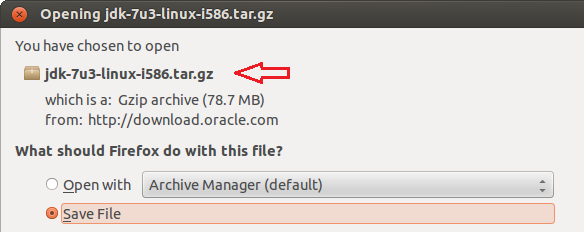
After saving, extract the downloaded package by running the commands below. This assumes that the package was downloaded in your Downloads folder.
tar -xvf ~/Downloads/jdk-7u3-linux-i586.tar.gz

Next, create a folder for Java JDK files and folders by running the commands below.
sudo mkdir -p /usr/lib/jvm/jdk1.7.0

Then move all the JDK files and folders to the new location by running the commands below.
sudo mv jdk1.7.0_03/* /usr/lib/jvm/jdk1.7.0/

Next, copy and paste each command as shown below one-at-a-time to enable Java JDK. Remember to press Enter after each line.
sudo update-alternatives --install "/usr/bin/java" "java" "/usr/lib/jvm/jdk1.7.0/bin/java" 1sudo update-alternatives --install "/usr/bin/javac" "javac" "/usr/lib/jvm/jdk1.7.0/bin/javac" 1sudo update-alternatives --install "/usr/bin/javaws" "javaws" "/usr/lib/jvm/jdk1.7.0/bin/javaws" 1
Then create a Mozilla plugins folder in your home directory.
mkdir ~/.mozilla/plugins/

Finally, create a symbolic link to your Mozilla plugins folder. For 64-bit systems, replace ‘i386’ with ‘amd64’.
ln -s /usr/lib/jvm/jdk1.7.0/jre/lib/i386/libnpjp2.so ~/.mozilla/plugins/

That’s it! Enjoy!
Wednesday, 20 June 2012
linux ---> mtr
/etc/init.d/network restart
/etc/init.d/network restart
hal yang dilakukan setelah install ubuntu 12.04
install tampilan gnome3
Apache, MySQL, PHP dan PHPMyAdmin
sudo add-apt-repository ppa:gnome3-team/gnome3
sudo apt-get update
sudo apt-get install gnome-shell
Apache, MySQL, PHP dan PHPMyAdmin
sudo tasksel
setelah Package Configuration terpanggil, pilih LAMP Server, lalu Ok dan tunggulah hingga proses installasi LAMP selesai.setelah itu, install phpmyadmin
sudo apt-get install phpmyadmin
JIka Tasksel belum terinstall, klik disini untuk menginstallnya atau menginstall melalui terminal dengan mengetikkan perintahsudo apt-get install tasksel
Ubuntu-Restricted-Extras
sudo apt-get install ubuntu-restricted-extras
Berikut tambahan agar Ubuntu bisa memutar film DVD
sudo /usr/share/doc/libdvdread4/install-css.sh
Medibuntu Repository
echo deb http://packages.medibuntu.org/ karmic free non-free | sudo tee -a /etc/apt/sources.list
wget -q http://packages.medibuntu.org/medibuntu-key.gpg -O- | sudo apt-key add -
sudo apt-get update
Seputar Kompilasi dan Kompresi
sudo apt-get install unace rar unrar zip unzip p7zip-full p7zip-rar sharutils uudeview mpack lha arj cabextract file-roller
sudo apt-get install build-essential checkinstall cdbs devscripts dh-make fakeroot alien
Gimp
sudo apt-get install gimp
Ubuntu Tweak
Nah yang satu ini adalah utility yang wajib dimiliki pengguna Ubuntu. Jangan tanya kepada saya apa pentingnya utility ini, pokoknya install saja dan Anda akan mengerti nanti mengapa Ubuntu Tweak ini sangat penting untuk diinstall. Cara menginstallnya adalah dengan cara mendownload pake .deb yang disediakan dalam situsnya di UbuntuTweak.com.
Pastikan Ubuntu Tweak Stable PPA ada di source center Ubuntu sehingga Ubuntu Tweak akan selalu uptodate.
Shutter
Saya termasuk user yang sering screenshot, nah utility paling bagus –menurut saya– untuk melakukan hal ini di ubuntu namanya Shutter. Installasi bisa dilakukan melalui Ubuntu Software Center, atau klik disini, atau dengan menjalankan perintah melalui terminal
sudo apt-get install shutter
Chrome Browser
Dalam repo ubuntu sebenarnya ada Chromium, Chrome Browser versi Open source. Namun saya memilih menggunakan Chrome Browser karena Chromium akhir-akhir ini terlalu banyak melakukan update.
CompizConfig Setting Manager
sudo apt-get install compizconfig-settings-manager
Jika efe-efek desktop yang ada masih dirasa kurang, Anda bisa menginstall plugin extra
sudo apt-get install compiz-fusion-plugins-extra
Editor
- Geany, digunakan untuk membuat dan mengedit script PHP
- vim, digunakan sebagai default editor di terminal
- bluefish editor
Untuk mengistall Geany dan vim bisa dilakukan melalui Ubuntu Software Center, atau klik disini untuk Geany dan klik disini untuk vim atau langsung melalui terminal
sudo apt-get install geany vim
Subscribe to:
Posts (Atom)